
Excel固定標題列印是許多辦公人員常常需要的功能,特別是當你的表格資料太長、橫跨多頁時,如果每頁都要自己手動添加標題,既費時又容易出錯。
想像一下你準備一份超過 20 頁的報表,沒有「列印標題」功能,每一頁都手動重新輸入標題,不但工作量大,也容易因為疏忽造成資訊不一致,進而影響專業形象。
本篇教學將透過簡單的4步驟,教你一步步設定Excel列印標題,讓第一列或第一欄自動出現於每一列印頁面上,提升資料的可讀性與一致性。
什麼是「Excel固定標題列印」?
在Excel中,「列印標題」功能可讓你設定特定的列或欄在多頁列印時,重複顯示為標頭。
這樣即使資料跨頁,仍能保有清楚的欄位名稱或分類標籤,提升閱讀性。
Excel固定標題列印該怎麼做?
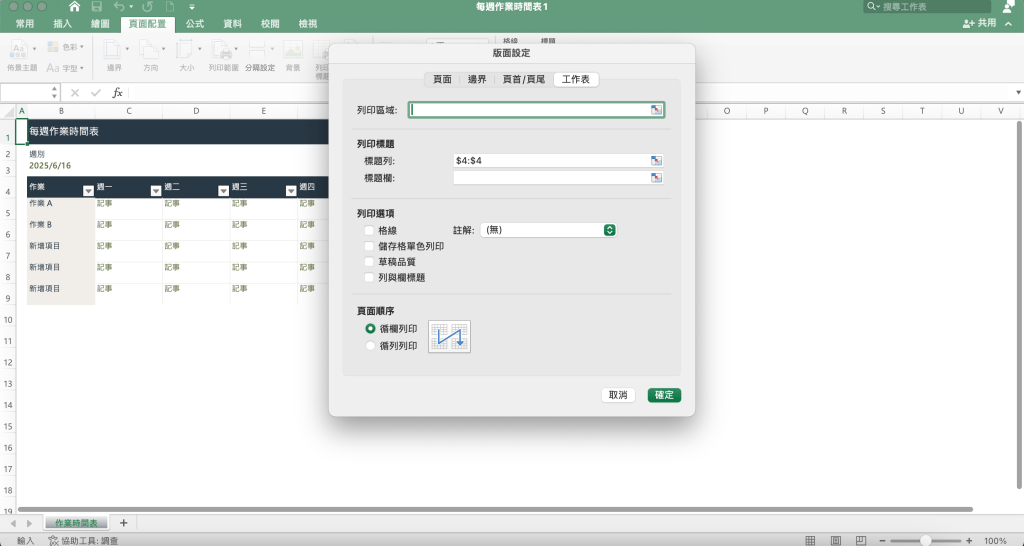
步驟1:切換到「版面配置」
打開Excel工作表後,點選上方功能區的頁面配置頁籤。
步驟2:點選「列印標題」
在「頁面設定」區塊中點選列印標題。
若此按鈕為灰色,請確認你沒有處於儲存格編輯模式、未選擇圖表,或系統已正確安裝印表機。
步驟3:設定重複標題列或欄
在彈出的「工作表」選單中:
- 在「要在頂端重複的列」,輸入
$1:$1(表示第一列為標題)。 - 若含有欄標,也可在「左側重複的欄」輸入,例如
$A:$A。
也可點選右側小圖示至工作表中直接選取標題列,再點圖示縮回。
步驟4:預覽與列印
點選「確定」後,按File>Print查看預覽,確認每頁是否都有顯示指定標題,再進行列印。
Excel固定標題列印進階技巧與常見問題
Q1. 無法點選列印標題?
- 按鈕灰色可能原因:儲存格處於編輯狀態、選擇多個工作表、包含未安裝印表機。
- 解決方案:按Esc鍵退出編輯、取消工作表群組、多安裝印表機驅動。
Q2. 重複多列/多欄的設定
可輸入$1:$2或$A:$B,或直接在取標圖示中選取多列/多欄。
Excel固定標題列印不求人,印得專業清晰就找聚仁!

完成 Excel 的列印標題設定後,就能產出標頭清楚、格式統一的報表。
若你所在企業需要常態大量列印,建議使用聚仁事務機器的影印機租賃服務,讓列印流程更省時高效:
- 提供高階影印設備,可應付高速、大量列印需求。
- 租賃附保固與維修,不用擔心故障停機。
- 靈活租期與升級方案,成本低於自購+維護支出。
- 適合報表龐大、對品質有高需求的辦公環境。
立即聯絡聚仁,幫助你處理辦公大小事、快速切入高效率列印流程!
 聚仁事務機器