
在日常辦公或學術簡報中,將簡報內容列印成紙本資料是一項常見需求。
許多使用者希望列印出的資料簡潔清晰,只包含重點文字與圖片,而非整頁色彩與背景。
不論是為了節省墨水,還是為了便於閱讀,掌握PPT列印純文字與圖片的技巧將大大提升效率與品質。
本文將帶你一步步了解相關設定方法,讓列印變得更輕鬆、專業。
為什麼要只列印純文字與圖片?
在許多會議或簡報場合,紙本列印的簡報資料往往只需要提供核心內容,例如文字大綱與關鍵圖片。
若直接列印整份PPT,不僅耗費紙張與墨水,內容也容易顯得凌亂。
透過正確的設定,我們可以只列印需要的資訊,減少資源浪費並提升閱讀效率。
PPT列印純文字該如何設定?
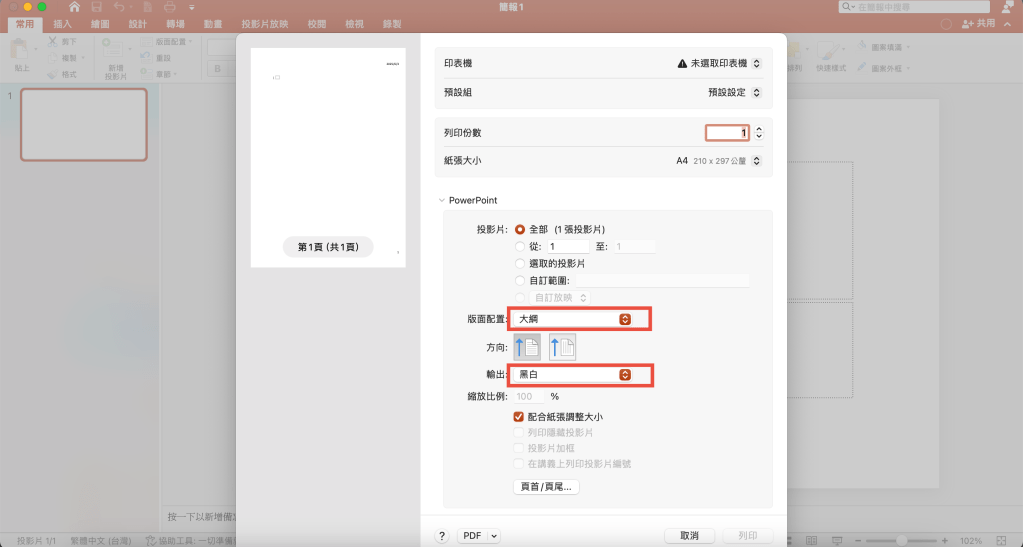
若你想將簡報內容中的文字部分列印出來,而不包含圖片或其他設計元素,可依以下步驟操作:
步驟1:進入列印畫面
- 開啟PPT檔案
- 點選「檔案」>「列印」
步驟2:選擇列印版面
- 在「設定」區域找到「全頁投影片」的下拉選單
- 選擇「大綱」,這個選項會將每頁的投影片內容以文字大綱的方式列印出來,只顯示投影片內的文字,不包含圖片、背景或設計。
補充建議
- 建議搭配黑白或灰階列印模式,以避免不必要的色彩輸出
- 可先點選「預覽」確認列印樣式是否符合需求
如何只列印PPT中的圖片?
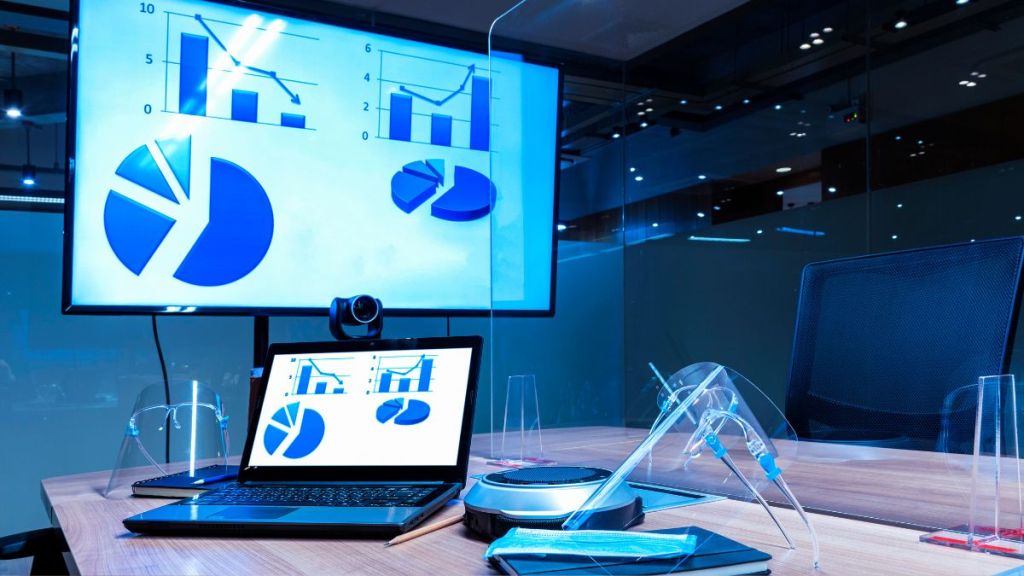
若你希望列印圖片,並排除多餘的文字內容,可採取以下兩種方式:
方式1:手動製作圖片版簡報
- 複製需要列印的圖片至新的簡報檔案
- 保持每張投影片僅含一張圖片,避免加入多餘元素
- 使用「每頁一張投影片」設定進行列印
方式2:儲存投影片為圖片再列印
- 在PPT中點選「檔案」>「另存新檔」
- 選擇儲存格式為「JPG」或「PNG」
- 將儲存好的圖片插入Word或直接列印,便於調整版面與尺寸
列印品質提升小技巧
掌握設定只是第一步,若想進一步提升列印效果與效率,還可參考以下建議:
- 選擇「灰階」或「純黑白」列印: 可減少顏色轉換失真,提升閱讀性。
- 使用高品質紙張與碳粉: 尤其在列印圖片時,紙張與碳粉的品質直接影響成品精細度。
- 確認列印機解析度設定: 若設備支援,選擇高解析度列印模式將有明顯差異。
- 建立標準列印模板: 若頻繁需要列印特定樣式,可預先建立格式簡報節省時間。
PTT列印純文字圖片想要高品質,就找聚仁
無論是日常文件列印、簡報資料輸出,還是大量會議講義製作,選擇功能穩定、品質優良的影印機可以幫助你事半功倍!
聚仁提供專業的影印機租賃服務,適合中小企業、教育機構與大型組織,具備以下優勢:
- 高品質列印輸出,適合圖片與文字的雙重需求
- 功能齊全,支援掃描、雙面列印、無線操作等功能
- 專業維護團隊,設備穩定無後顧之憂
- 彈性租賃方案,根據需求調整機型與服務期
若你正在尋找可靠的列印解決方案,不妨考慮與聚仁合作,節省採購成本,同時享有企業級列印品質。
 聚仁事務機器