在處理大量信封或標籤文件時,Word、Excel合併列印是最方便的工具組合!
只需準備一份Excel名單,再搭配Word進行合併,即可快速批量製作個人化標籤、信封或其他文件。
本篇將詳細教學如何從Excel建立資料表,到Word設定合併欄位,讓你輕鬆完成批量列印,省時又高效。
無論是商務信函、活動邀請函,還是郵寄標籤,只要學會這招,就能大幅提升作業效率!
Step 1. 準備Excel資料表
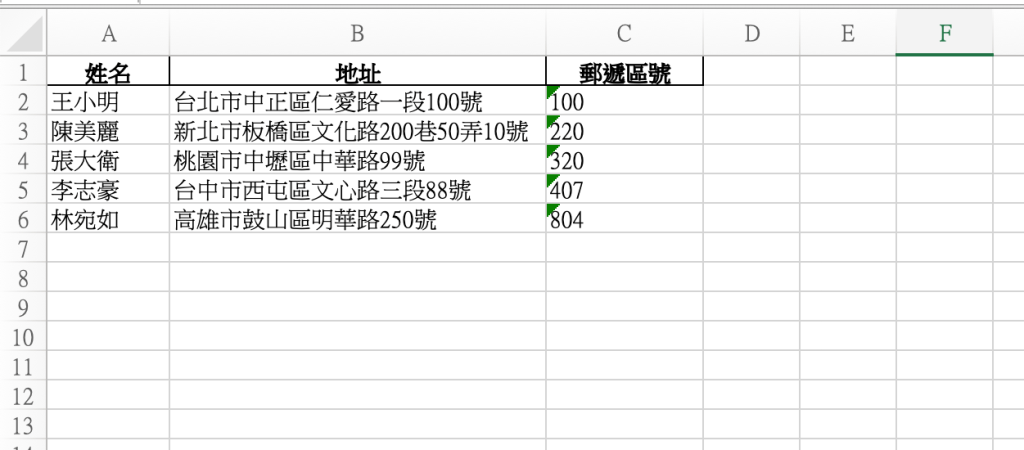
首先,在Excel中建立一個包含收件人資訊的資料表,每個欄位應有清楚的標題,例如「姓名」、「地址」、「郵遞區號」等。
請確保第一列是欄位名稱,而不是直接輸入資料,以便Word能正確識別這些欄位。
此外,避免使用合併儲存格,確保所有數據都分別儲存在對應的欄位中。
完成後,將Excel檔案儲存到易於存取的位置,並關閉該檔案,確保Word能夠順利讀取資料。
Step 2. 設定Word標籤樣板
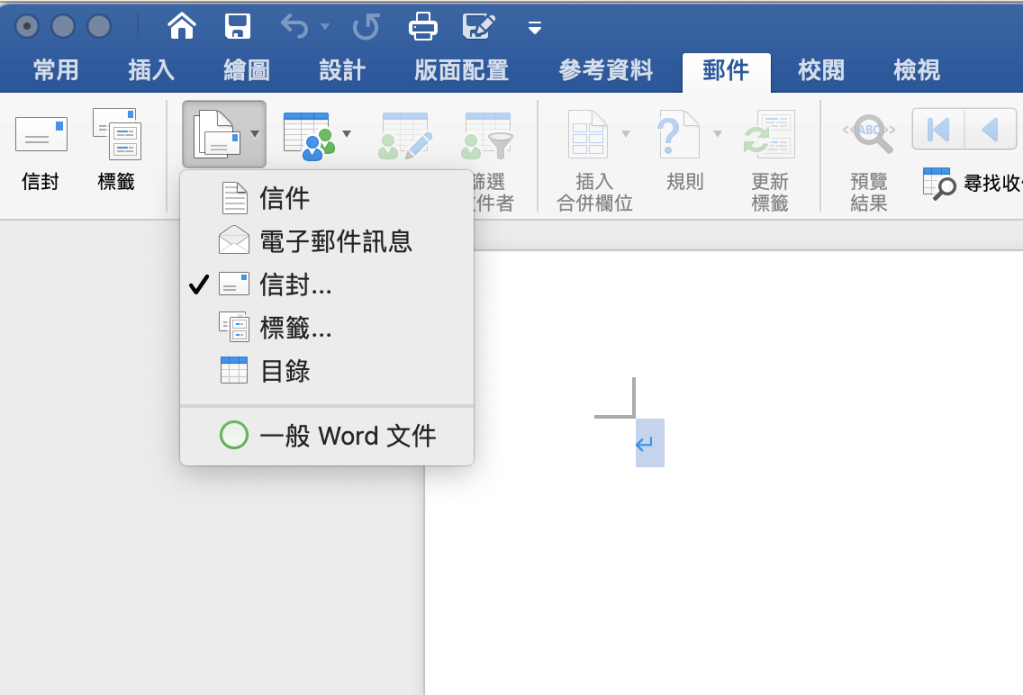
打開Word,點選上方的「郵件」欄位,然後選擇「啟動合併列印」,接著點擊「標籤」。
這時會跳出「標籤選項」對話框,請根據實際使用的標籤紙選擇合適的供應商與產品編號。
如果使用的是自訂標籤,則可點擊「新標籤」,輸入標籤尺寸、邊界間距及每頁標籤數量等資訊。
設定完成後,按下「確定」,Word會產生對應的標籤格線,方便進一步編輯內容。
Step 3. 連結Excel資料來源
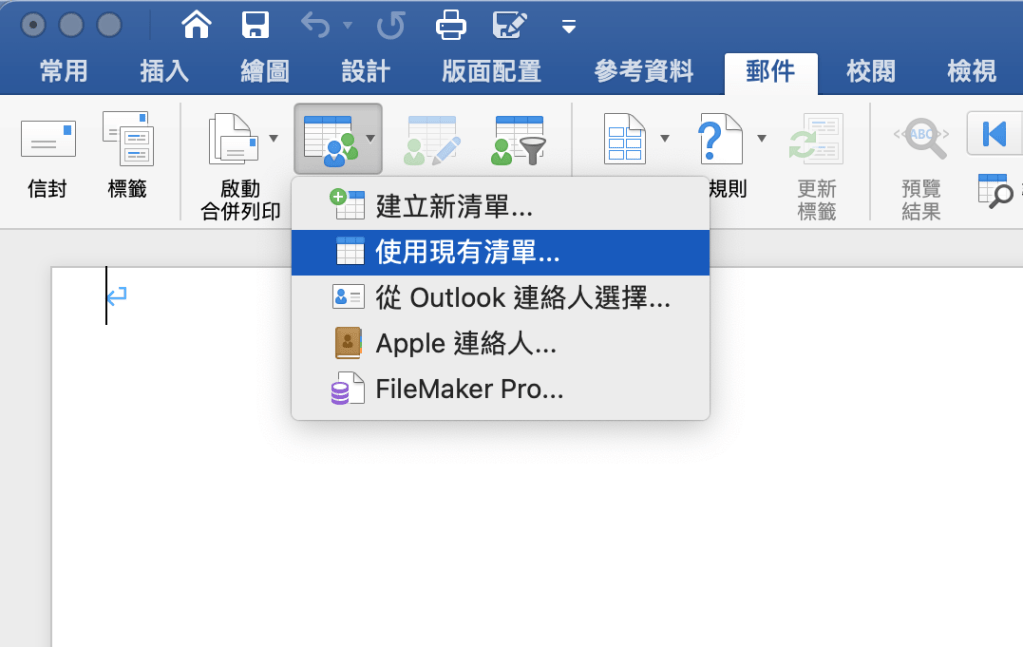
在Word的「郵件」選項中,選擇「選取收件者」並點擊「使用現有清單」,接著選取剛剛準備好的Excel檔案。
選擇正確的工作表(如果Excel有多個工作表,請確認選擇的是包含收件人資料的那個),並確保「第一列包含欄位名稱」的選項已勾選。
這樣,Word就能夠正確讀取Excel中的收件人資訊,並將其應用到標籤中。
Step 4. 設計標籤內容
將游標點選至第一個標籤區域,然後點擊「插入合併欄位」,選擇適當的欄位(如「姓名」、「地址」等)。
欄位插入後,可進一步調整字型大小、字體顏色,或設定對齊方式,使標籤內容更清楚美觀。
如果需要換行,例如將姓名與地址分開顯示,可以直接按下Enter鍵來調整格式。
Step 5. 複製標籤格式至所有標籤
當第一個標籤的格式設計完成後,需要將相同的格式應用至整頁標籤。
點擊「更新標籤」,Word會自動將第一個標籤的內容複製到其他標籤區域,確保所有標籤的格式一致。
這個步驟可以避免逐一調整標籤內容,提高作業效率。
Step 6. 預覽與完成合併列印
為了確保資料正確套用到標籤中,可以點擊「預覽結果」來查看實際顯示效果。
如果發現資料顯示錯誤,例如欄位未對齊或格式跑版,可以返回編輯模式進行調整。
確認內容無誤後,點擊「完成與合併」,選擇「列印文件」直接列印,或選擇「編輯個別文件」,將合併結果另存為新檔,方便後續修改與保存。
Word、Excel合併列印注意事項
- 請確保Excel檔案在合併時已關閉,否則Word可能無法讀取資料。
- 若標籤內容對齊有問題,可使用「檢視格線」功能來幫助定位。
透過這套合併列印流程,你將能快速、大量地製作信封標籤,提高作業效率!
Word合併列印資料印刷精美,還得靠一台高效事務機!
掌握Word、Excel合併列印功能,確實能有效縮短大量文件製作的時間。然而,若希望寄出的信件或邀請函更具質感,你還需要擁有一台高效能的事務機。
聚仁企業提供影印機、印表機等事務機器的租賃與銷售服務,服務範圍涵蓋台北、新北、桃園等地區。
我們堅持使用原廠碳粉匣,確保印刷品質,同時提供全方位的保養與維修服務,讓企業用戶在使用過程中無後顧之憂。
此外,聚仁企業還提供7天免費試用服務,讓客戶在簽約前充分了解機器性能,確保滿意度。
選擇聚仁企業影印機租賃服務,能讓你的文件印刷更專業,提升企業形象。
 聚仁事務機器