
PowerPoint是辦公室做簡報時不可或缺的幫手,雖然製作簡報、會議報告都可以透過電腦播放簡報,但難免會遇到主管老闆說想看紙本的情況,這時候問題來了:PPT列印不留白邊該怎麼做?PPT列印一頁兩張、PTT列印一頁四張要如何設定才不會浪費紙張?
常見PPT列印痛點
在辦公室裡,我們最常用到的辦公室軟體就是Word、Excel跟PowerPoint,不僅需要學習電腦操作與排版技巧,就連列印也是有學問的。
而說到PowerPoint列印最常見的痛點,無非列印時變成一張投影片一頁,而且一些圖片與數據解析度會變得很差。
假如簡報頁數不多,或者沒有太多圖片倒還好,但如果簡報頁數有三四十頁、又有大量圖片圖表的情況下,列印就將是你最大的痛點。
延伸閱讀:Excel列印範圍設定:如何把表格印在同一頁而不會跑掉?
PPT列印一頁兩張、一頁四張教學
Office軟體公司自然也想到這個問題,因此在列印之前,你可以進行一些設定,將列印方式改成PPT列印一頁兩張、PPT列印一頁四張等模式,一方面減少紙張的浪費,另一方面輸出的圖片也不會過大不易閱讀。
設定路徑如下:檔案 > 列印 > 列印版面配置
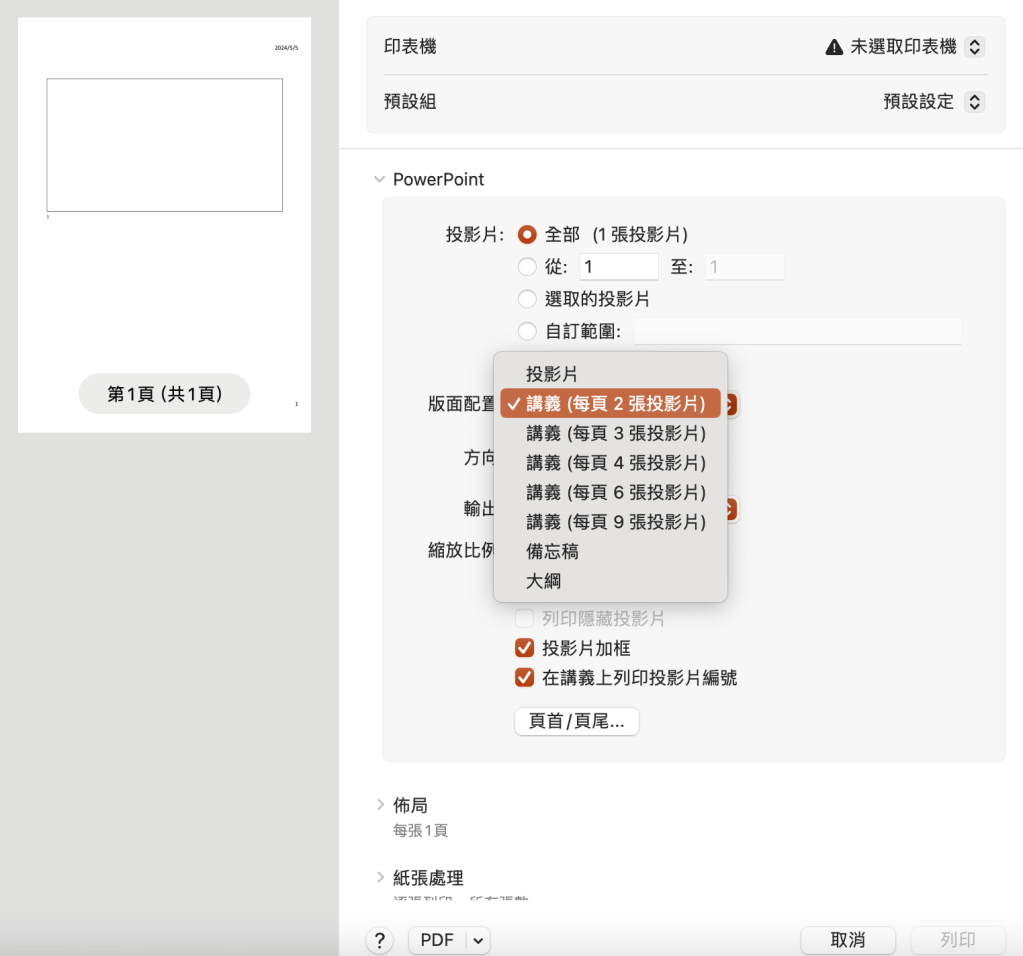
在版面配置這裡,你就可以設定自己想要一頁一張(預設)、一頁兩張、一頁四張,或者是一頁多張。
而大家之所以推薦PPT列印一頁兩張和一頁四張,是因為在排版和閱讀上都會比較清楚。此外,如果你擔心列印後主管老闆不清楚閱讀順序,也可以額外設定是否要加上投影片編號喔!
PPT列印不留白邊該怎麼做?
以上的設定方法就可以解決列印PowerPoint簡報時造成的紙張浪費,不過另一個問題卻隨之而來:縮減成兩頁一張、四頁一張時,會留下許多白邊,如果想要PPT列印不留白邊該怎麼做?
以下有兩種方法可供你參考:
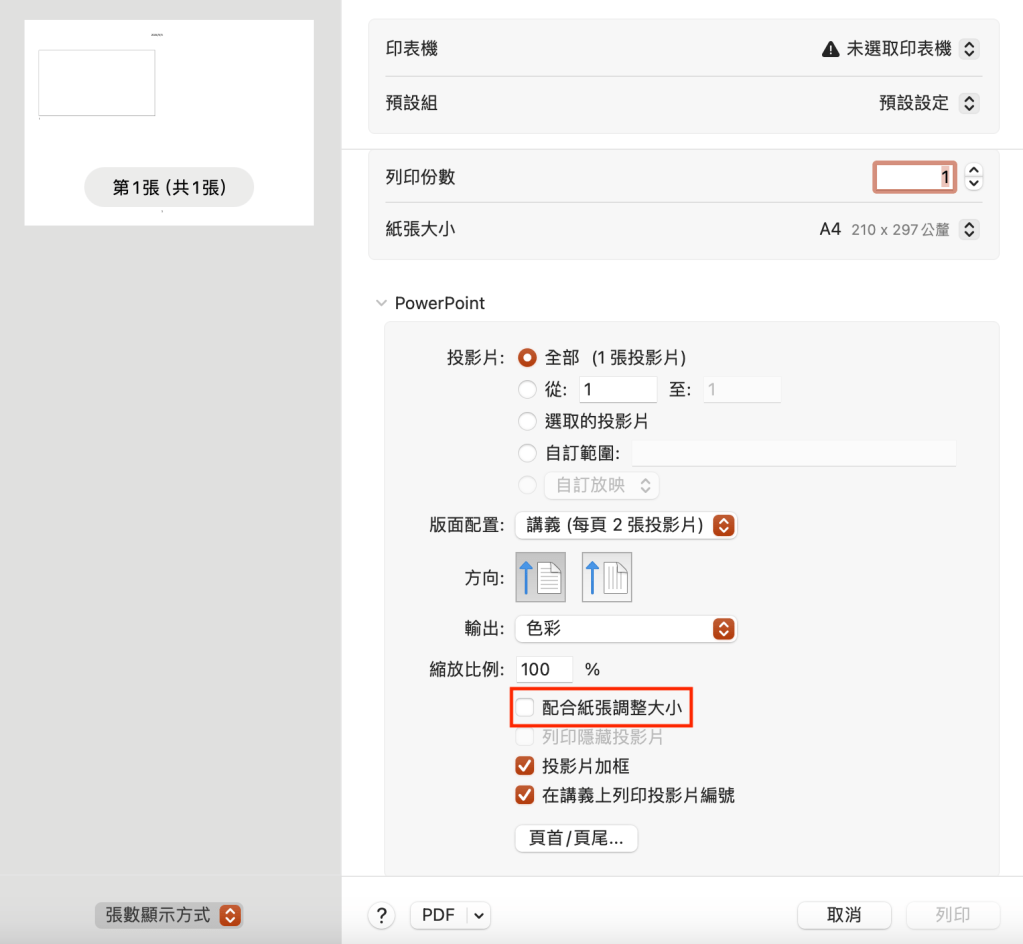
方法1:縮放比例
同樣在 檔案 > 列印 > 列印版面配置 這裡,你可以調整縮放比例,初始設定是「配合紙張大小」這個選項有勾選,雖然電腦會自動偵測調整合適大小,但留下的白邊就會比較多。
如果想減少白邊,那麼可以試著取消勾選這個選項,也可以搭配預覽列印嘗試改變縮放比例,如此一來就可以減少白邊。
方法2:更改印表機佈局
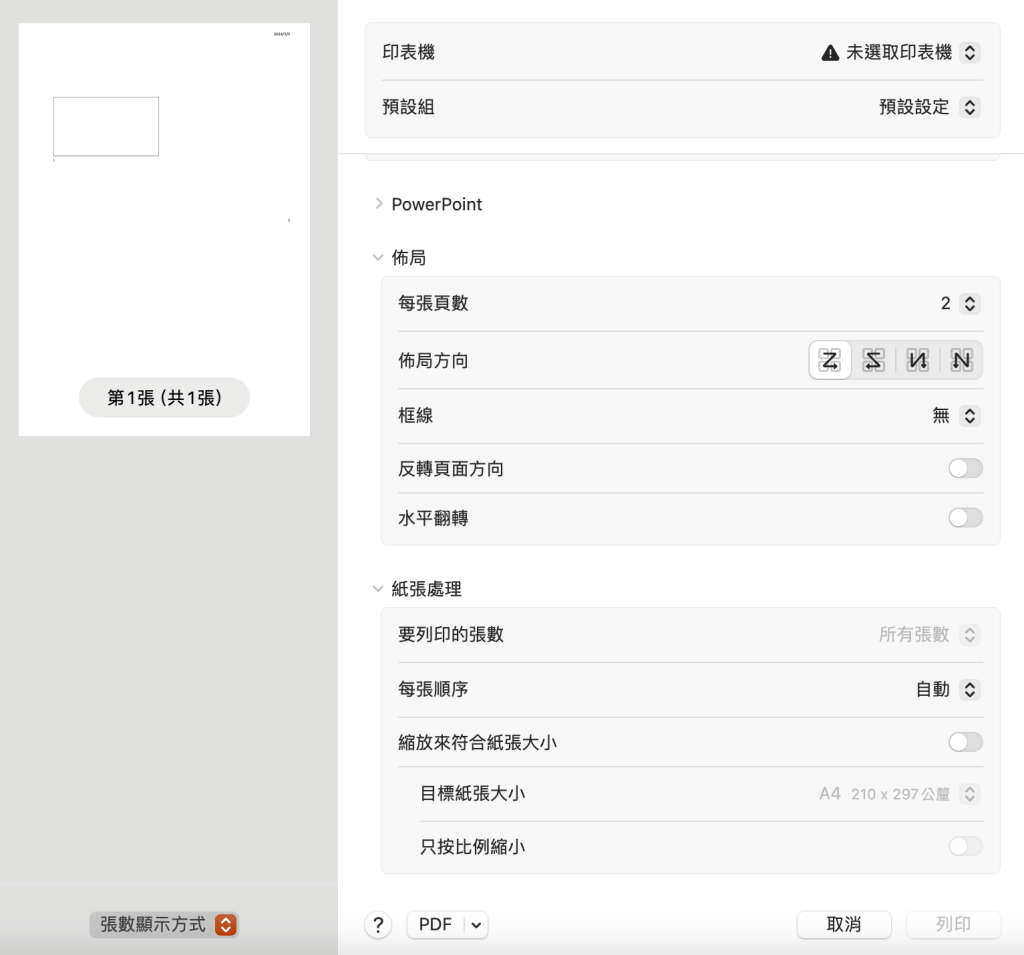
除了版面配置的設定以外,還有一個地方也需要一併設定,路徑為:檔案 > 列印 > 印表機內容 > 佈局
可以在這裡設定每張頁數外,還可以選擇佈局方向,以及是否要滿版分頁,這樣一來也可以減少PPT列印白邊問題。
除了學會PPT列印不留白邊,你還需要有一台好的影印機
看完以上的PPT列印不留白邊教學,希望能幫助你解決辦公上的煩惱,從此列印簡報不會再膽戰心驚怕浪費紙張。
而除了PPT列印兩頁一張、四頁一張等設定,如果你希望讓文件印刷得更清楚,不會出現暈墨、印刷不清楚等情況,那麼選擇一款好的印表機也是很重要的。
若你有影印機租賃、事務機租賃或採購等需求,聚仁企業現正推出優惠方案,指定機型月租僅需800元,歡迎與我們聯繫取得免費7天試用,滿意再簽約合作!
 聚仁事務機器