好不容易製作完Excel表格,想要列印出來檢視或提交給主管老闆,結果印出來後卻發現Excel列印範圍跑掉,明明表格有10列,印出來卻只有8列,又或者預覽列印時發現表格整個跑掉,是不是讓你感到很頭痛?
設定Excel列印範圍被列為辦公室影印時最頭痛的三大問題之一,其實想讓Excel列印範圍在同一頁很簡單,你有三種不同的方法可以嘗試,趕快跟著教學一起試看看吧!
延伸閱讀:PPT列印不留白邊該怎麼做?PPT列印一頁兩張、四張教學
Excel列印範圍設定方法1:分頁預覽
在列印Excel表格之前,建議養成習慣先從「分頁預覽」去查看表格範圍是否都已包含在一頁內(分頁預覽可在畫面右下角進行切換,或者在工具列中選擇檢視>分頁預覽)。
最常遇到的情況會長得像下圖這樣:
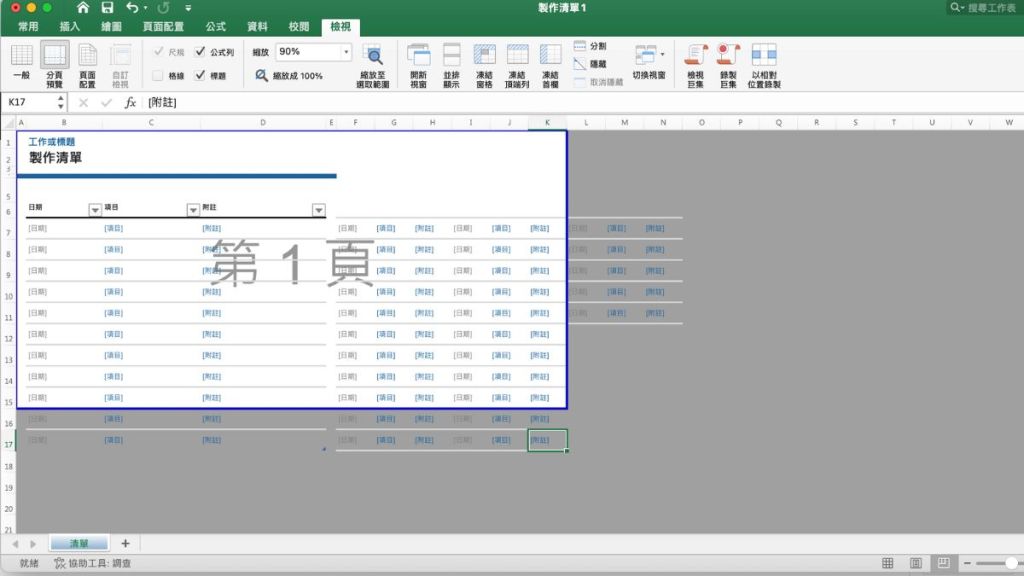
此時你只要把藍色的線條往右、往下拉,把所有表格內容覆蓋進去,然後再進行列印即可。
Excel列印範圍設定方法2:版面設定
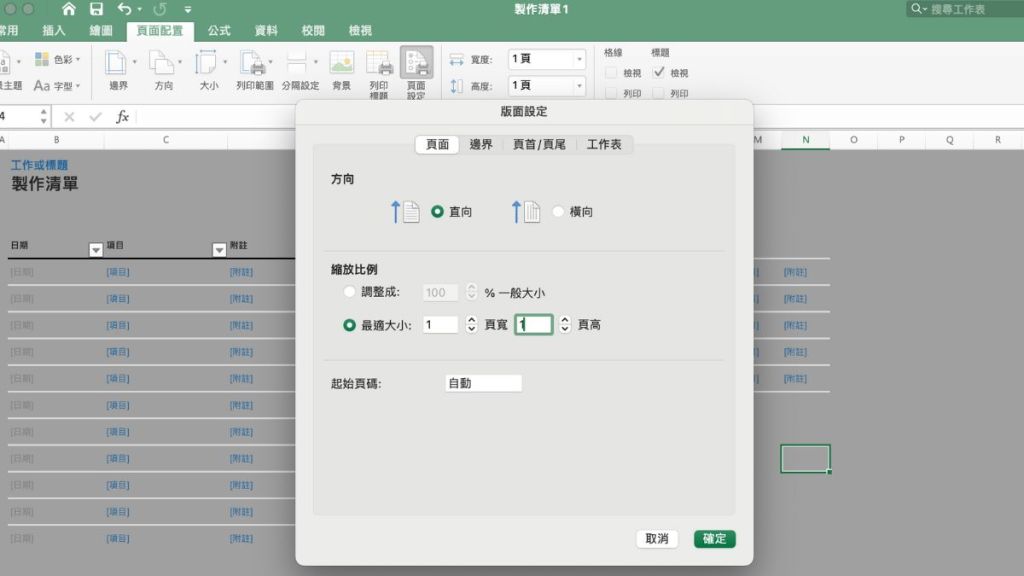
第二種方法是檢查版面設定是否有跑掉,請點選「版面配置>版面設定」,然後在頁面這裡把縮放比例調整成「一頁寬、一頁高」,按下確定鍵後再回到預覽列印查看,就會發現表格已經自動縮放成可一頁印製的大小,此時再列印就沒問題了。
Excel列印範圍設定方法3:邊界設定
除了調整版面設定外,你也可以調整邊界設定,把紙張能夠列印的範圍調高。
一般來說,列印時只要預留白邊0.4公分即可,也就是說如果你發現紙張的邊界設定超過這個數值,那麼就可以調整來增加列印範圍,例如原先的設定值為1.5公分,你可以將其調整成0.5公分。
這個方法的好處是不會變動到表格比例就可以把完整的Excel表格印出,不過它僅適用於表格差一兩列沒進入列印範圍的情況下,若超過太多可能還是得用上面兩種方法去設定。
除了學會Excel列印範圍,你還需要有一台好的影印機
看完以上的Excel列印範圍教學,希望能幫助你解決辦公上的煩惱,從此印表格不會再膽戰心驚怕浪費紙張。
而除了列印完整的Excel表格,如果你希望讓文件印刷得更清楚,不會出現暈墨、印刷不清楚等情況,那麼選擇一款好的印表機也是很重要的。
若你有影印機租賃、事務機租賃或採購等需求,聚仁企業現正推出優惠方案,指定機型月租僅需800元,歡迎與我們聯繫取得免費7天試用,滿意再簽約合作!
 聚仁事務機器